

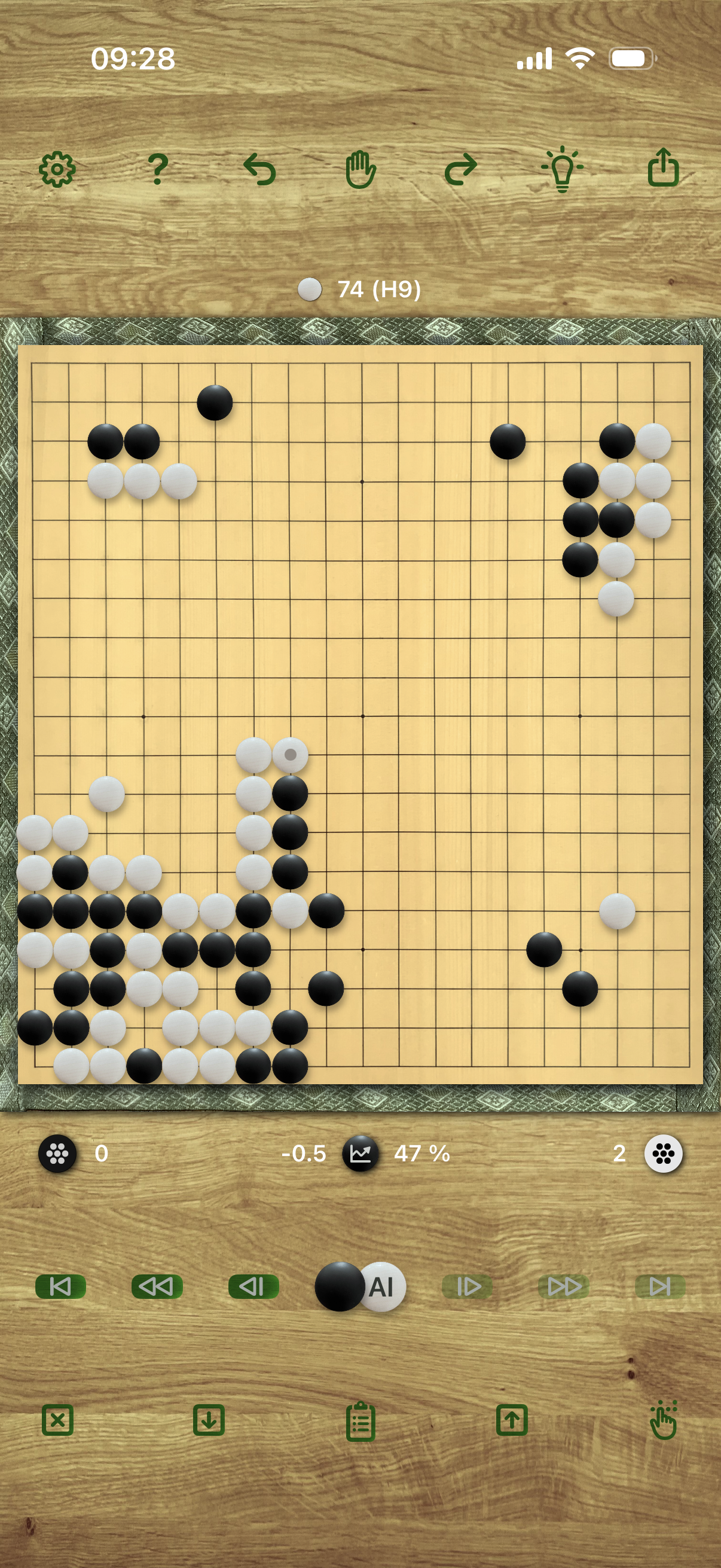

Go spielen mit KataGo auf dem iPhone und iPad.
SakataGo bringt KataGo, eins der weltweit stärksten Go-KI-Systeme, direkt auf dein iPhone oder iPad - komplett offline, ohne Internet oder Server.
Spiele, analysiere und verbessere dein Go-Spiel gegen KI-Gegner von fortgeschrittenem Anfängerniveau bis hin zu Profiniveau und übermenschlichen Fähigkeiten.
Wichtigste Highlights
| • | KataGo vollständig offline — jederzeit und überall verfügbar |
| • | Erreicht extreme Spielstärke durch Nutzung des METAL-Backends von KataGo auf der GPU |
| • | Einstellbare KI-Stärke: 10-kyu bis hin zur vollen KataGo-Spielstärke, realistisch kalibrierte menschliche Spielstärken. (Diese Funktion ist nicht kompatibel mit dem iPad 7. Generation von 2019/2020 aufgrund von Hardwarebeschränkungen.) |
| • | Realistische Bretter und Steine: Hyuga-Kaya-Bretter mit Schiefer- und Muschelsteinen für verschiedene Brettgrößen |
| • | Spielanalyse und Zugvorschläge: Züge überprüfen (mit Farbmarkierung des Punktverlusts), Gebiet und Gewinnchancen einschätzen |
| • | SGF-Unterstützung: Go-Spieldateien einfach öffnen, teilen und speichern |
Spielen & Lernen
SakataGo kombiniert die KataGo-Spielengine mit leistungsstarken Analysewerkzeugen:
| • | Spiele vorwärts und rückwärts durchgehen, KI-Zugvorschläge und Einschätzungen zu Gebiet und Gewinnwahrscheinlichkeit anzeigen |
| • | Speichern von bis zu zwanzig Positionen in einem "Stapel". Weiterspielen von jeder Position aus — das analysierte Spiel bleibt gespeichert oder in der Zwischenablage. |
| • | Auswählen zwischen menschlichen Spielstärken (10-kyu bis 9-dan, geräteabhängig) oder der vollen Stärke von KataGo, basierend auf den neuesten neuronalen Netzwerkmodellen (2025/2026). |
| • | Während eines Spiels können die Stärke des Gegners, der KI-Spieler und die Bedenkzeiten geändert werden, um verschiedene Reaktionsmöglichkeiten zu analysieren. |
Einstellungen
| • | KI-Spieler (weiß, schwarz, keine KI oder beide Spieler KI (ab Version 4.0)) |
| • | Brettgröße (19 x 19, 13 x 13, 9 x 9) |
| • | Spielstärke (10k-9d oder volle Stärke, abhängig vom Gerät) |
| • | Vorgabe und Komi |
| • | Japanische oder chinesische Regeln |
| • | KI-Bedenkzeit und Zugvorschlagszeit |
| • | Optionale Anzeige von Spielstand und Gewinnwahrscheinlichkeit |
| • | Wahl zwischen zwei KataGo-Modellen (klein und groß) |
| • | Steinplatzierungshilfe an oder aus (v3.0+) |
| • | Ton an oder aus |
Realistisches Design
| • | Wunderschöne, natürliche Kombination aus Holz und Steinen, mit kleinen Unvollkommenheiten für ein realistisches Spielgefühl. |
| • | Die benutzerfreundliche Oberfläche von SakataGo konzentriert sich auf das Wesentliche — Spiel und Analyse stehen im Vordergrund. |
Dateien & SGF-Unterstützung
| • | SGF-Dateien können aus der Files App, der Zwischenablage oder einer Share Extension geöffnet werden. |
| • | Spiele oder Stellungen können über die Zwischenablage oder kompatible Apps geteilt oder als Datei gespeichert werden. |
| • | Hinweis: Varianten in SGF-Dateien werden nicht unterstützt. Der Schwerpunkt von SakataGo liegt auf den Spielfunktionen. Durch die Verwendung der Stapel- und Zwischenablagefunktionen von SakataGo kann man jedoch ganz beliebig Varianten durchspielen und jederzeit zu früheren Positionen zurückkehren. |
Durch die Konzentration auf das Wesentliche können wir den Preis deutlich unter dem einiger anderer Go-Spiel- und Lernumgebungen halten und gleichzeitig ein voll funktionsfähiges KataGo auf dem Mobilgerät anbieten.
Demo-Video
Wenn der Browser die Video-Wiedergabe unterstützt, wird hier ein kurzes Video von SakataGo "in Action" gezeigt (Version 3.0).
Im Video sieht man ein Spiel gegen die KI auf einem 9 x 9-Brett mit Vorführung des Analysemodus und des Spielendes.
Der Nutzer beginnt danach ein Spiel auf dem großen Brett gegen die volle Spielstärke der KI. Er nutzt Zugvorschläge und Gebietseinschätzung und geht einige Züge zurück. Am Ende wird kurz die Hilfeseite geöffnet.
Diese und weitere Funktionen von SakataGo werden unten genauer erklärt.
Übersicht der Funktionen
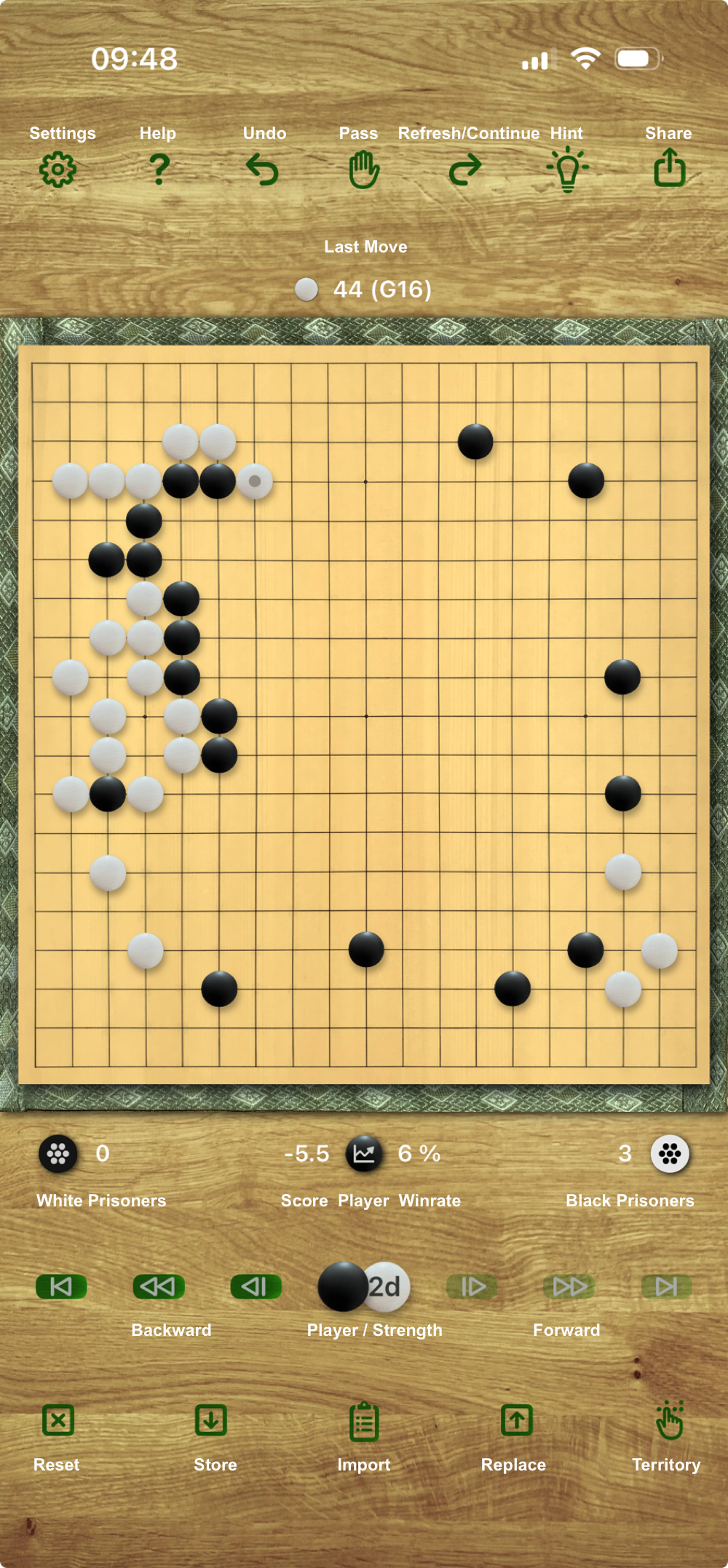
Die wichtigsten Bedienelemente sind in der hier angezeigten Abbildung beschriftet und werden im Folgenden näher erläutert.
Die oberste Schaltflächenreihe bietet links Einstellungen und Hilfe, rechts Zugvorschläge und Teilen. Die mittleren Schaltflächen dienen zum Spielen (Zurücknehmen und Passen bzw. Aufgeben (ab Version 4.0)) sowie zum "Aktualisieren" (Refresh) bzw. "Fortsetzen" (Continue) eines Spiels.
Wenn sich die App im Spielmodus befindet, wird durch die Schaltfläche "Refresh" die Zwischenablage für weitere Aktivitäten gelöscht, und es werden alle Zugvorschläge und Gebietsinformationen vom Bildschirm entfernt. Wenn sich die App im Analysemodus befindet (siehe unten), ermöglicht die Schaltfläche das Weiterspielen ab der gerade aktuellen Stellung.
Die Statuszeile über dem Spielfeld zeigt den zuletzt gespielten Zug an. Im Analysemodus wechselt die Statuszeile ihre Farbe zu Rot und zeigt Symbole an, um den Benutzer auf den Analysemodus aufmerksam zu machen.
Die Statuszeile unterhalb des Bretts zeigt die Gefangenen an sowie die aktuelle Spielsituation aus der Perspektive des Spielers, der als nächster am Zug ist. Weiße Schrift im Spielstand zeigt an, dass der Spielstand zur aktuellen Position passt, graue Schrift, dass der Spielstand von einer vorherigen Position stammt.
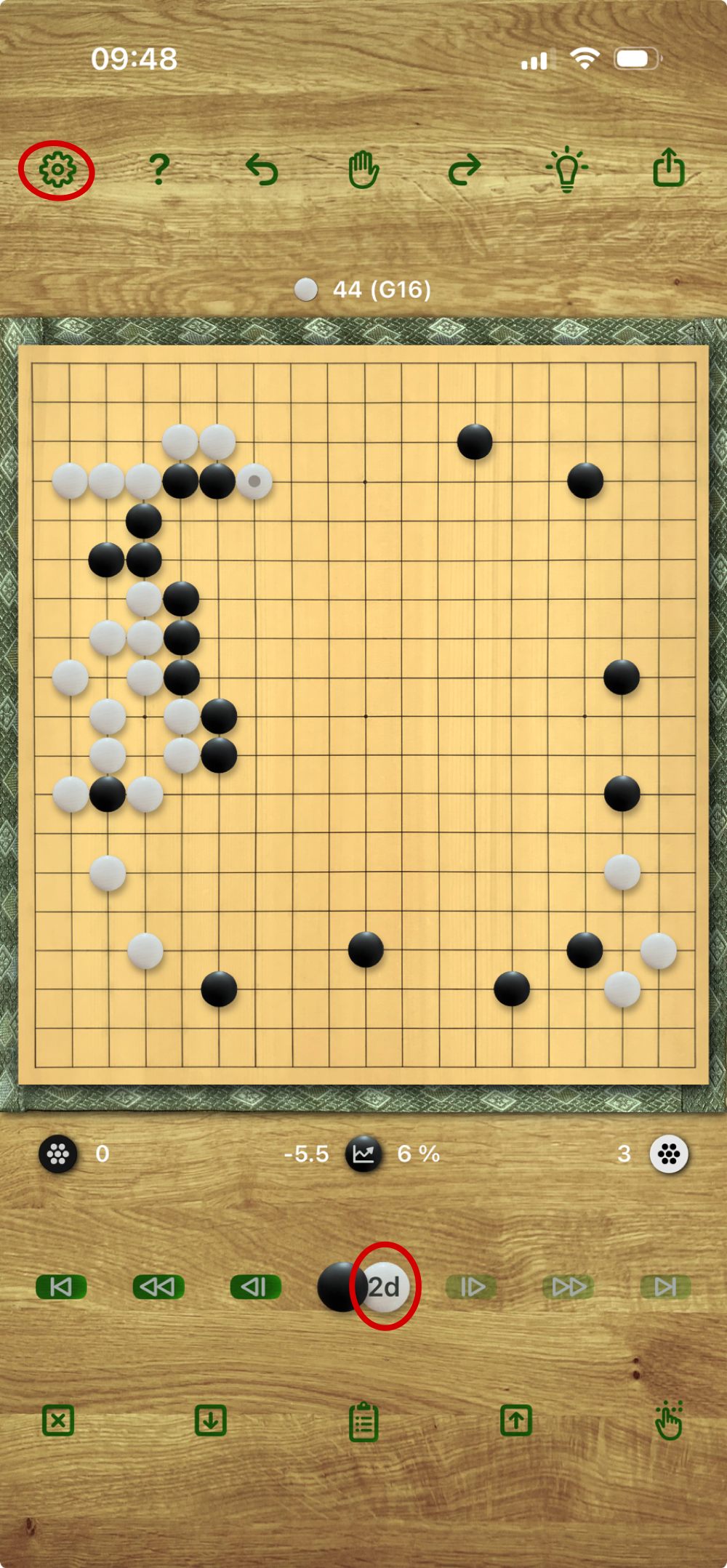
Unterhalb der Statuszeile befindet sich ein zentrales Informationsfeld, das den nächsten Spieler am Zug, den KI-Spieler und die "menschliche Stärke" des KI-Spielers (falls eingestellt) anzeigt. Im Beispiel links sieht man einen weißen KI-Spieler Spielstärke 2-dan und schwarz am Zug. Die Kennung "AI" statt eines menschlichen dan/kyu-Levels zeigt volle Stärke an. Langes Drücken auf das Spielstärkesymbol schaltet den Tischhintergrund zwischen Holztisch und einfachem grauem Hintergrund um.
Die Vor- und Zurück-Tasten links und rechts neben den Spieler-Informationen dienen dazu, sich durch das aktuelle Spiel zu bewegen und Stellungen zu analysieren (Analysemodus).
Die untere Schaltflächenreihe dient zum Starten eines neuen Spiels (Reset-Schaltfläche) und zur Anzeige von Gebietsinformationen (Territory-Schaltfläche). Die drei mittleren Schaltflächen dienen zum Speichern und Wiederaufrufen von Stellungen bzw. zum Importieren von Spielen aus der Zwischenablage. SakataGo verwendet die Zwischenablage in verschiedenen Situationen. Man kann ein Spiel über die Zwischenablage importieren, aber meist wird sie verwendet, um das aktuelle Spiel verfügbar zu halten, wenn gerade eine andere Position überprüft wird. Ein Klick auf eine (gefüllte) Zwischenablagen-Schaltfläche tauscht das aktuelle Spiel auf dem Bildschirm mit der aktuell in der Zwischenablage gespeicherten Stellung aus. Ein zweiter Klick tauscht dann zurück zur vorherigen Situation.
Wenn die Schaltfläche "Ersetzen" (Replace) verwendet wird, um eine zuvor gespeicherte Position auf dem Bildschirm anzuzeigen, wird das aktuelle Spiel temporär zwischengespeichert - man kann einfach dorthin zurückblättern. "Speichern" und "Ersetzen" sowie die Möglichkeiten zum Austausch von Dateien mit SakataGo werden weiter unten genauer erklärt.
Menschliche Spielstärken
SakataGo kann auf verschiedene menschliche Spielstärken eingestellt werden, von 10 kyu bis 9 dan (ungefähre KGS-Amateurspielstärken). Dies wird von allen Geräten mit iOS/iPadOS 18+ unterstützt, mit Ausnahme des iPad 7. Generation von 2019/2020.
Diese Einstellung kann während des Spiels geändert werden, um unmittelbar mit verschieden starken Gegnern experimentieren zu können.
Wenn man in einer menschlichen Spielstärke nach Zugvorschlägen fragt, werden diese mit der vollen KataGo-Spielstärke des aktuellen Modells ermittelt (siehe auch den Abschnitt zu Zugvorschlägen unten).
Gebietseinschätzung
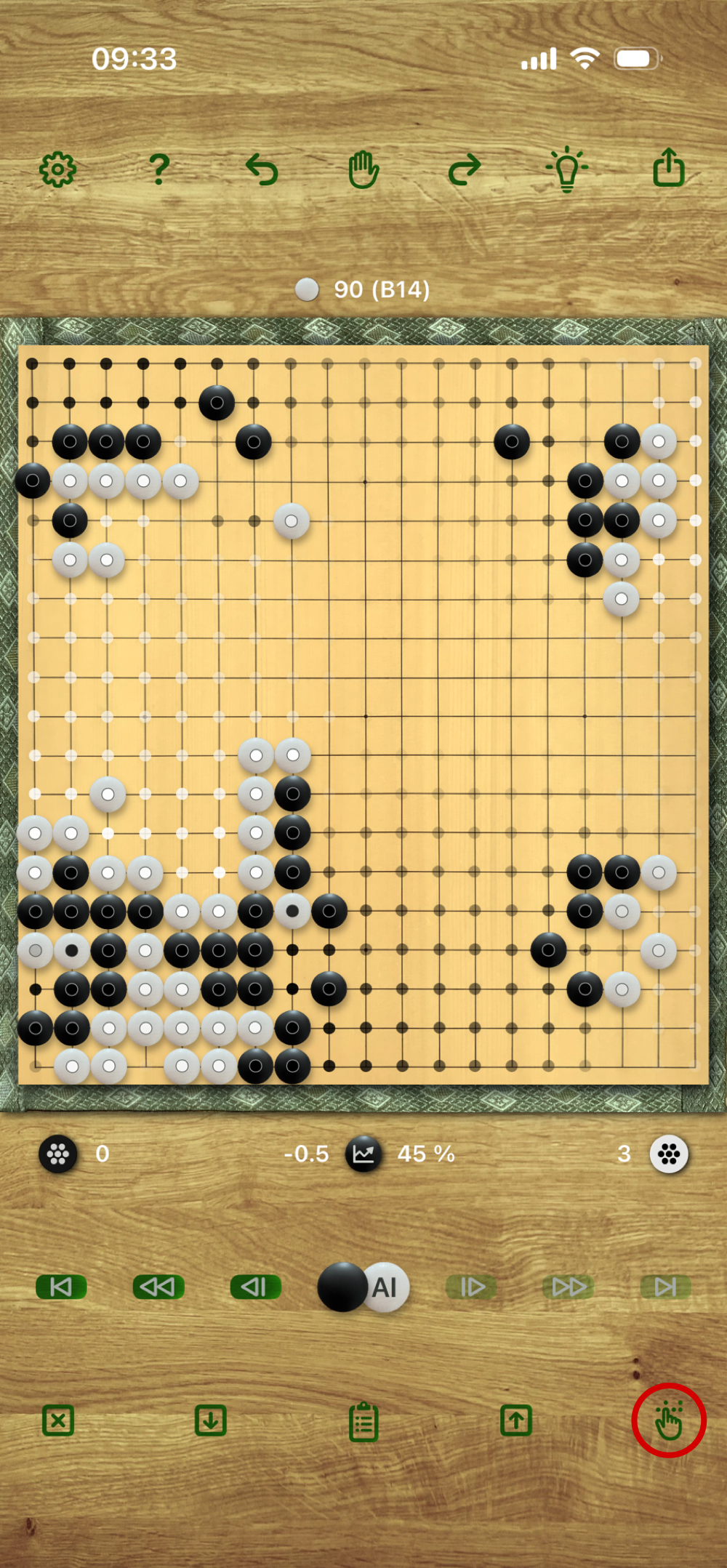
SakataGo kann die Gebietseinschätzungen der KataGo-Spiel-Engine anzeigen.
Die jeweils aktuell erwartete Gebietseinschätzung wird mit schwarzen und weißen Punkten unterschiedlicher Deckkraft dargestellt. Eine hohe Deckkraft eines Punktes repräsentiert eine hohe Wahrscheinlichkeit.
Während des Spiels nutzt SakataGo KataGos Spiel- und Zugvorschlagsantworten sowie direkte neuronale Netzauswertungen, um realistische Spielstands- und Gewinnwahrscheinlichkeitseinschätzungen in einer Statuszeile unter oder links neben dem Brett anzuzeigen.
Ab Version 3.0 wird (experimentell) auch die aktuell geschätzte Punktzahl von Schwarz bzw. Weiß getrennt angezeigt.
Wenn KataGo selbst unsicher in der Gebietseinschätzung ist, etwa in komplexen Stellungen, zeigt die Statuszeile ein oder zwei Fragezeichen hinter dem Spielstand, um eine hohe oder sehr hohe Unsicherheit anzudeuten.
Zusätzlich gibt es einen Endstandsrechner zur Ermittlung des endgültigen Spielergebnisses.
Zugvorschläge
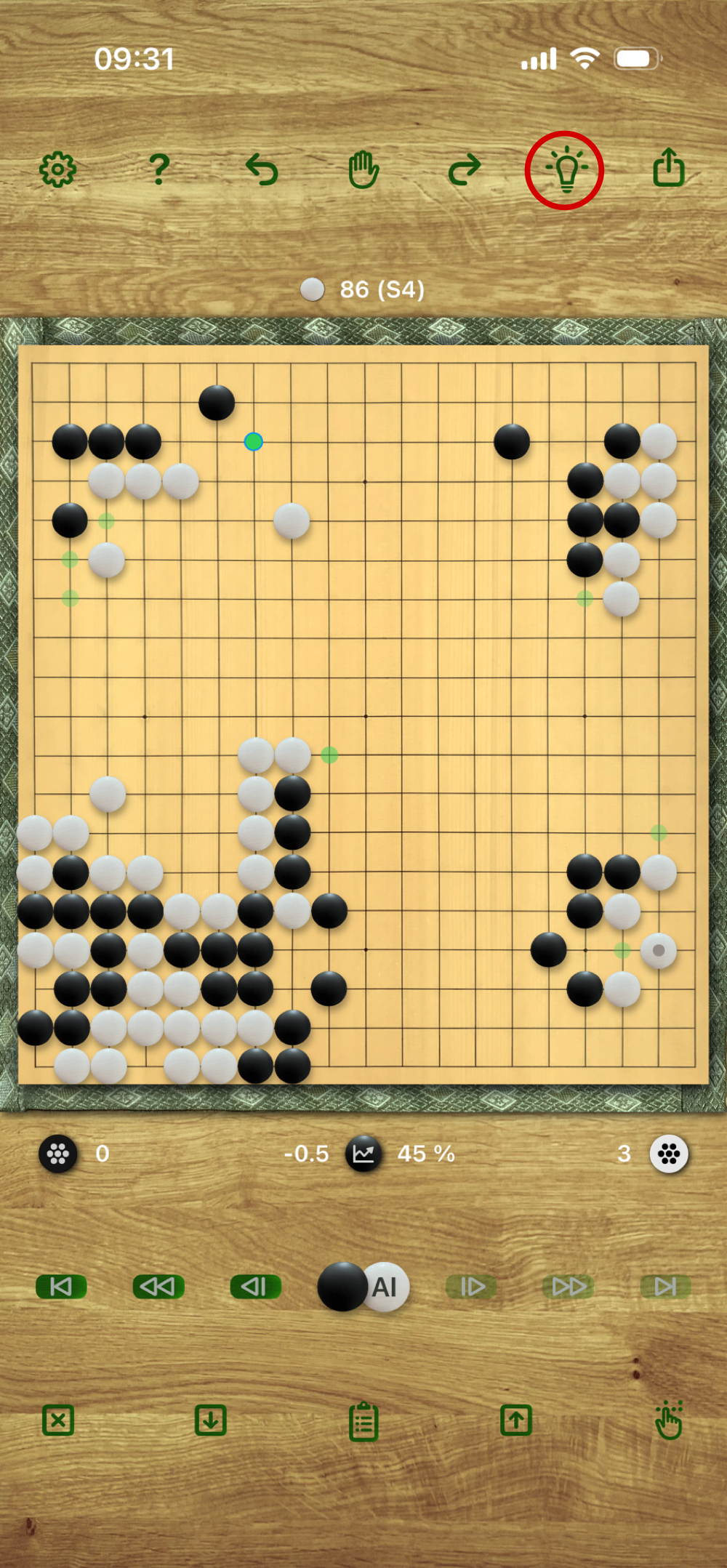
SakataGo zeigt Zugvorschläge der KI als grüne Punkte mit verschiedener Deckkraft zur Anzeige der erwarteten Qualität der Vorschläge.
Zugvorschläge mit hoher Deckkraft sind die besten Züge, niedrigere Deckkraft bedeutet schwächere Züge. Mehrere Züge können dabei dieselbe Deckkraft aufweisen, wenn sie alle zur selben Gewinnwahrscheinlichkeit führen.
SakataGo zeigt keine Zugvorschläge, die zu viel Gewinnwahrscheinlichkeit verlieren, außer wenn das Spiel für eine Seite ohnehin fast sicher verloren ist.
Insbesondere filtert SakataGo am Spielende keine Zugvorschläge heraus, die nur in "verzweifelter Lage" sinnvoll sind. Wenn etwa ein Spiel praktisch sicher verloren ist, kann die KI dennoch Zugvorschläge machen, die nur bei einem schweren Fehler des Gegners zum Erfolg führen.
Die Einstellung der Zugvorschlagszeit ("AI hint time"), siehe unten, wird in vielen, aber nicht allen Stellungen einen Einfluss auf die Anzahl der gezeigten Zugvorschläge haben. Manchmal gibt es eben nur einen Zug...
Ab Version 4.0 werden durch langes Drücken auf den Zugvorschlags-Button werden automatische Zugvorschläge im Analyse-Modus ein- und abgeschaltet.
Analysemodus
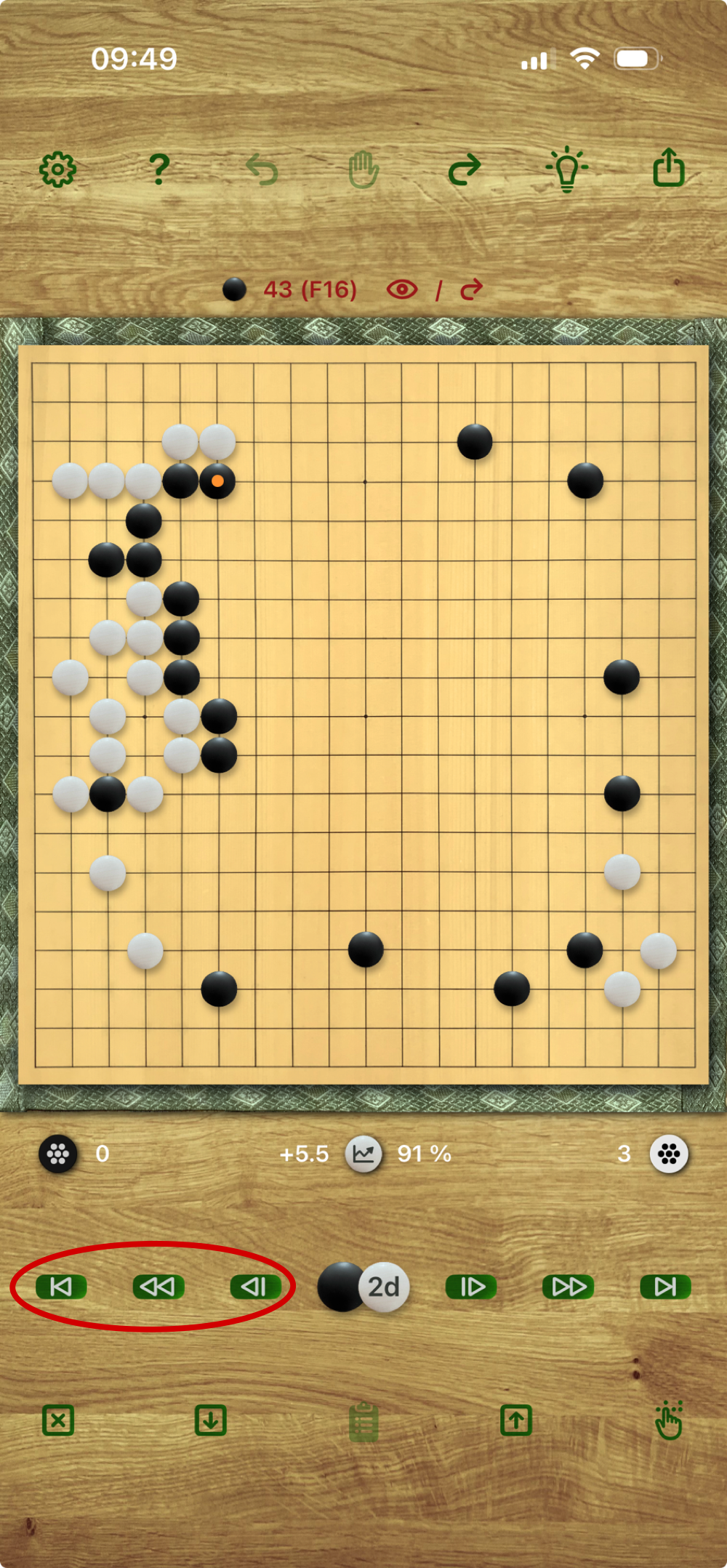
Mit SakataGo kann man Partien Zug für Zug durchgehen und verschiedene Varianten durchspielen. Hierzu dienen die Vor- und Zurück-Knöpfe unterhalb des Bretts.
Durch Drücken eines beliebigen Zurück-Knopfs wechselt die App in den Analysemodus.
Der Analysemodus wird durch eine rote Statuszeile über oder oben links neben dem Brett angezeigt. Spielfunktionen, Passen, Zugrücknahme und auch das Importieren von Spielen aus der Zwischenablage sind während des Analysemodus ausgeschaltet.
Im Analysemodus können Zugvorschläge und Gebietseinschätzungen angezeigt werden, und man kann bis zu zehn Stellungen für die weitere Analyse speichern, ansehen oder auch als SGF-Datei teilen. Dabei werden gespeicherte Stellungen nach dem Laden immer direkt im Spielmodus angezeigt, so dass man sofort an der gespeicherten Stelle weiterspielen kann.
Man kann außerdem das Spiel an jeder beliebigen Stelle im Analysemodus fortsetzen; das analysierte Spiel wird dann in voller Länge in der Zwischenablage gespeichert und kann von dort jederzeit wieder geladen werden, um die ursprüngliche Analyse fortzusetzen (siehe auch den Abschnitt zu Speichern & Laden unten).
Ab Version 2.0 zeigt SakataGo im Analysemodus mit farbigen Punkten den erwarteten Punktverlust eines Zugs an. Die Farbkodierung ist wie folgt:
| Dunkelgrün: | Bis zu 0.5 Punkte (oder gar kein Punktverlust) |
| Hellgrün: | 1.0 Punkt |
| Gelb: | Weniger als 3.0 Punkte |
| Orange: | Mindestens 3.0 Punkte |
| Rot: | Mindestens 5.0 Punkte |
| Lila: | Mindestens 10.0 Punkte |
Wird eine externe SGF-Datei geladen, so berechnet SakataGo die notwendigen Informationen für die Farbmarkierung während der Durchsicht des Spiels.
Speichern & Laden
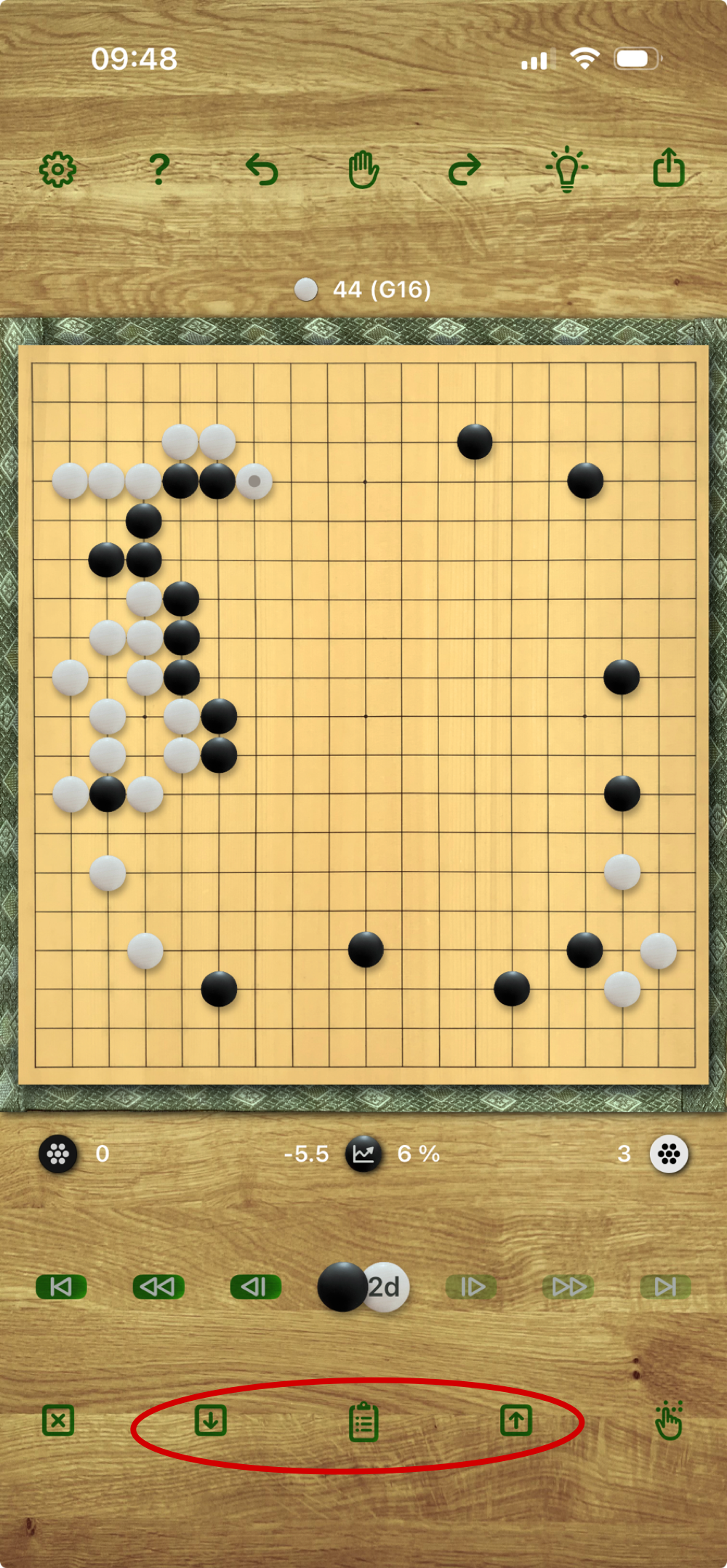
Die Buttons zum Speichern und Laden, hier unten auf dem Bildschirm angezeigt, erlauben es, bis zu zwanzig Stellungen (zusammen mit deren jeweiligen Einstellungen) auf einem "Stapel" zu speichern. Dies ist sowohl im Spiel- wie im Analysemodus möglich.
Bei jedem neuen Speichern einer Stellung wird diese auf den Stapel geschoben. Bei mehr als zwanzig Stellungen geht die jeweils älteste verloren.
Bei jedem Laden einer Stellung wird die jeweils nächste Stellung vom Stapel geholt und angezeigt. Beginnt man auf einer noch nicht gespeicherten Stellung, so sichert SakataGo diese temporär in einem reservierten Speicherplatz auf dem Stapel - so kann man einfach wieder zu der Stellung zurückgehen, z. B. wenn der "Replace"-Knopf versehentlich gedrückt wurde. Ab Version 2.0 berühren die Speichern-und-Laden-Funktionen die Zwischenablage nicht mehr. Ein analysiertes Spiel kann also sicher in der Zwischenablage gehalten werden, während man durch den Stapel blättert.
Ab der neuen Version 3.0 (Juli 2026) werden die Speicherfunktionen weiter verbessert: Durch langes Drücken auf den Laden-Button erhält man dann eine Liste der gespeicherten Positionen, kann auswählen, welche geladen werden soll, oder auch direkt zum letzten aktiven Spiel zurückkehren.
Durch langes Drücken des Speicher-Buttons öffnet sich ein Dialog, mit dem man einzelne Positionen (v3.0+) oder den den gesamten Stapel löschen kann, um neu mit der Analyse zu beginnen.
Der aktuelle Stapel wird beim Verlassen der App gespeichert und beim nächsten Start wieder geladen — gespeicherte Stellungen gehen also nicht verloren.
Austausch von Dateien
Mit SakataGo können Sie SGF-Dateien teilen, von anderen Apps geteilte SGF-Dateien empfangen und SGF-Dateien direkt aus der Dateien-App öffnen.
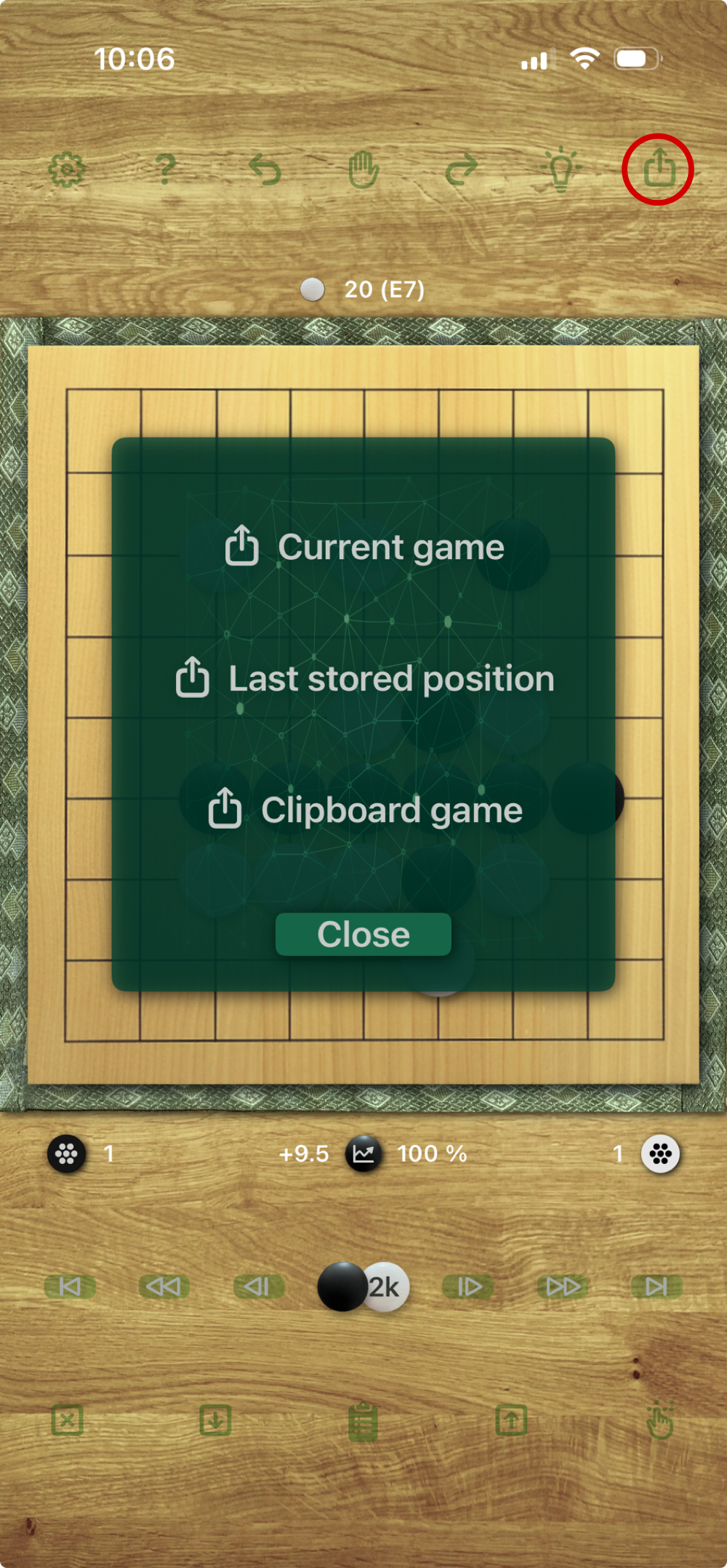
Verwenden Sie den Knopf "Teilen", um ein Dialogfeld zum Teilen des aktuellen Spiels, der zuletzt gespeicherten Position (falls vorhanden) oder des derzeit in der Zwischenablage gespeicherten Spiels zu öffnen. Über das sich öffnende Freigabefenster können Sie das Spiel auch kopieren oder als SGF-Datei speichern.
Ab Version 3.0 wird das Teilen weiter verbessert: Man kann nun aus der Liste der gespeicherten Positionen auswählen, was geteilt werden soll. Ein anklickbares Mini-Kifu unterstützt die Auswahl.
Aus jeder App, die SGF- oder Textdateien bzw. Textinhalte teilen kann, können Sie das Freigabefenster verwenden, um ein Spiel an SakataGo zu übertragen. SakataGo wird nicht automatisch aus einem Freigabefenster heraus geöffnet, aber wenn Sie zur App wechseln, lädt sie automatisch die zuletzt geteilte Datei und speichert das letzte Spiel davor in der Zwischenablage. SakataGo versucht, auch alle ausgewählten Textausschnitte, die Sie teilen, als SGF zu interpretieren.
Über die Dateien-App können Sie entweder eine Datei für SakataGo freigeben oder — noch einfacher — via "Öffnen mit ..." eine SGF-Datei direkt in SakataGo öffnen. Wenn Sie SakataGo als Standard-App für SGF-Dateien in der Dateien-App festlegen, können Sie diese durch einfaches Antippen öffnen.
SakataGo ist allerdings bewusst nicht als vollständiger SGF-Editor ausgelegt. So können z. B. keine Varianten verarbeitet werden.
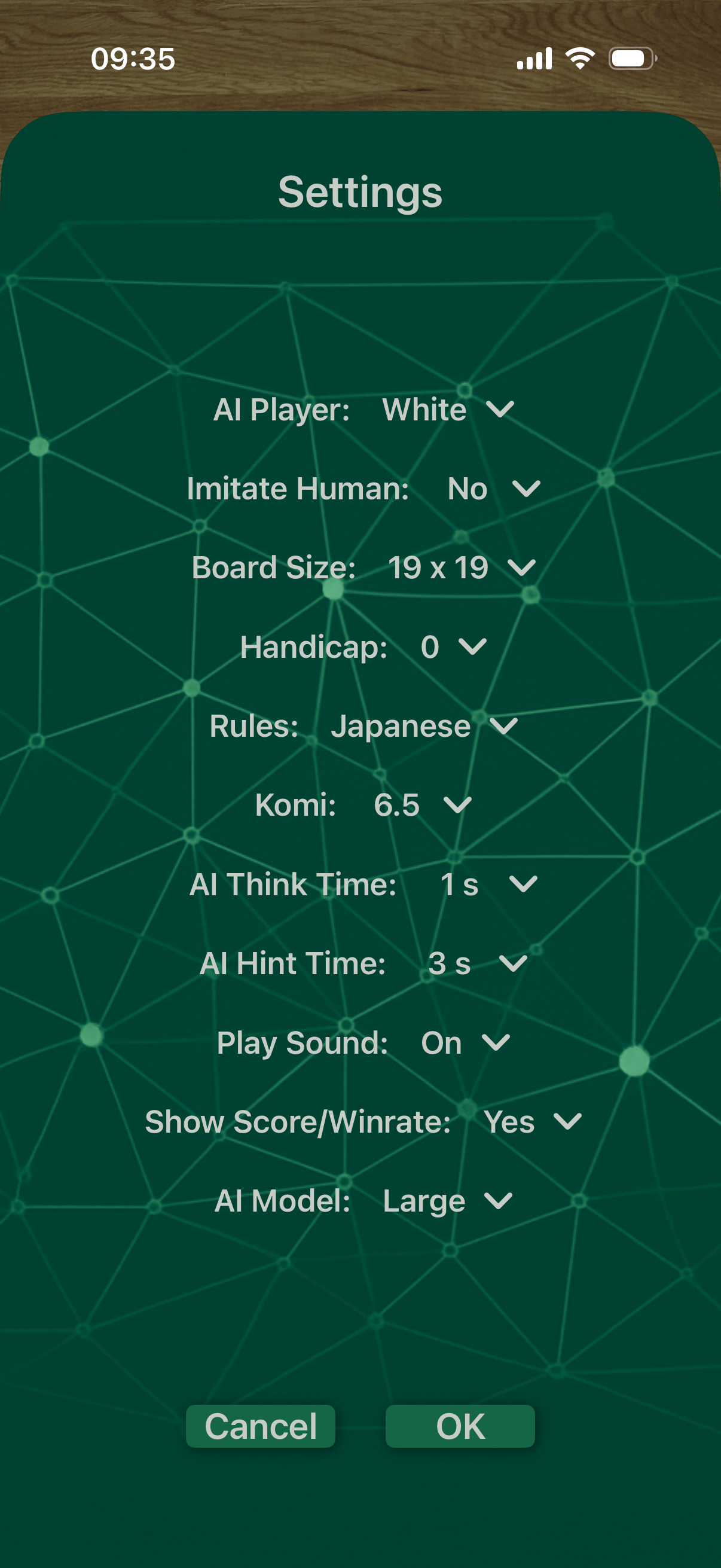
Einstellungen
SakataGo's Einstellungen sind weitgehend selbsterklärend.
Man kann den KI-Spieler wählen (weiß, schwarz, keinen - um das Brett vorzubelegen oder um gegen einen menschlichen Gegner zu spielen, oder beide Spieler KI (v4.0+)) sowie die Spielstärke der KI zwischen 10 kyu und voller KataGo-Stärke.
Natürlich kann man Vorgabe und Komi setzen, außerdem lassen sich chinesische bzw. japanische Regeln einstellen (so wie sie näherungsweise in KataGo umgesetzt sind).
Die App hat zwei Zeit-Einstellungen: die KI-Bedenkzeit ("AI think time") und die KI-Zugvorschlagszeit ("AI hint time"). So kann man etwa eine kurze Bedenkzeit wählen, um schneller zu spielen, aber mit einer längeren Zugvorschlagszeit eine tiefere Analyse anfordern. Eine höhere Bedenkzeit erhöht außerdem natürlich auch die Spielstärke der App.
Mit weiteren Einstellungen lassen sich Tonausgabe und Anzeige des aktuellen Spielstands ein- bzw. ausschalten. So kann man während des Spiels Musik hören bzw. sich ganz auf das Spiel konzentrieren, ohne vom angezeigten Spielstand abgelenkt zu werden.
Ab Version 3.0 gibt es eine Steinplatzierungshilfe, wenn man mit dem Finger über das Brett streicht. Diese kann an- und abgeschaltet werden.
Schließlich kann man noch zwischen zwei verschiedenen Modellgrößen für das neuronale Netzwerk wählen: Es gibt ein kleines Modell (b18) für schnellere Ladezeiten und geringeren Speicherbedarf und ein großes Modell (b28) für volle Spielstärke. (Das Modell für menschliche Spielstärken kann nicht verändert werden.)
Nicht alle Einstellungen können im Analysemodus verstellt werden, und die Vorgabe kann nur am Anfang eines Spiels geändert werden. Ein kleines Pfeilsymbol (v) rechts neben einer Einstellung markiert die Einstellungen, die in der aktuellen Situation verändert werden können.
Hilfe
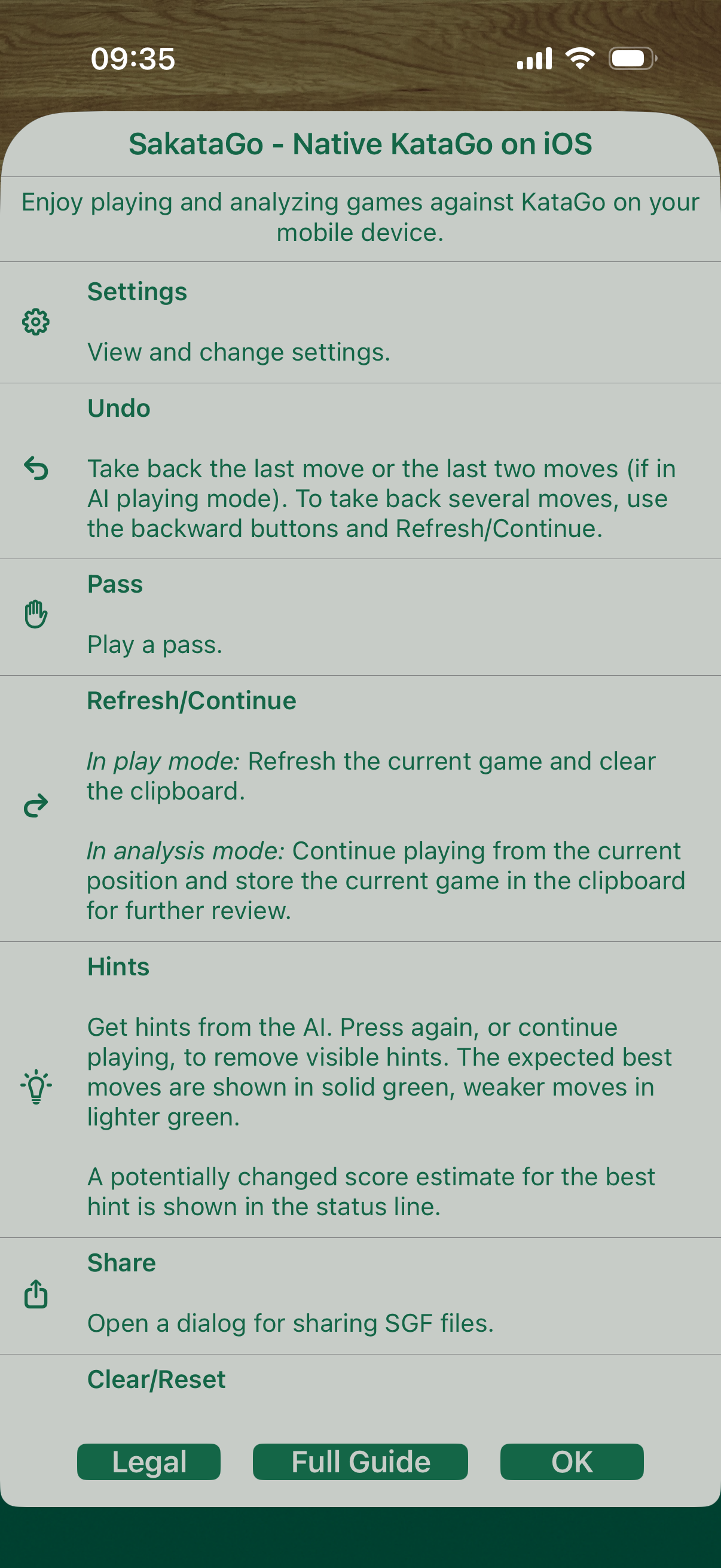
SakataGos Hilfe-Knopf (?) öffnet eine kurze Bedienungsanleitung als scrollbare Übersicht der Knöpfe und Funktionen. In der Abbildung wird die Bedienungsanleitung der Version 3.0 gezeigt.
Eine vollständige Bedienungsanleitung erhält man durch Drücken des Knopfs "Full Guide".
Der Knopf "Legal" zeigt rechtliche Hinweise und Referenzen zu den verwendeten Open-Source-Paketen an.
Ab Version 3.0 kann durch langes Drücken auf den Hilfe-Knopf zusätzlich eine Tooltip-Anzeige für die Buttons an- und ausgeschaltet werden.
Ab Version 4.0 erklärt die Bedienungsanleitung auch die neue KI-gegen-KI-Spielfunktion, wie man aufgibt und wie man automatische Zugvorschläge im Analysemodus ein- und ausschaltet.

Über SakataGo
Aktuelle Version: v4.x (September 2026).
Der Name SakataGo ist eine Idee von Jakob Hefer. Er wurde zu Ehren von Eio Sakata (坂田 栄男, 1920-2010) und von KataGo (*2019) ausgewählt als Kombination der Namen eines der führenden Go-Profis des 20. Jahrhunderts und der heute führenden künstlichen Intelligenz für das Go-Spiel.
SakataGo wurde 2025 entwickelt von © Torsten Hefer, Köln, Deutschland. Es handelt sich um proprietäre Software, alle Rechte vorbehalten.
Die App basiert auf einer modifizierten Version des Open-Source-Pakets KataGo, das wiederum auf mehreren weiteren Open-Source-Paketen basiert. Alle für SakataGo erforderlichen Pakete sind im rechtlichen Abschnitt der App vollständig aufgeführt. Der Autor von SakataGo möchte hiermit seine große Bewunderung für die unglaubliche Arbeit der Open-Source-Community zum Ausdruck bringen, die KataGo von "lightvector" (David Wu) ermöglicht hat.
SakataGo selbst wurde hauptsächlich in Swift und C++ geschrieben unter Verwendung des SwiftUI-Frameworks für die Benutzeroberfläche. Die enthaltenen Open-Source-Komponenten sind ebenfalls in C++ und Swift geschrieben. Die App verwendet KataGos Metal-Backend und den Spielmodus der Mobilgeräte, um die volle Stärke der Graphikkarte auf den Apple-Geräten für die neuronalen Netzauswertungen zu nutzen.
SakataGo erfordert iOS/iPadOS 18 oder höher. Dies liegt vor allem daran, dass die Metal Performance Shaders der Graphikkarten auf Geräten, die iOS 18 nicht unterstützen, nicht schnell und verlässlich genug mit KataGo zusammenarbeiten. Insbesondere sollte das Mobilgerät mindestens einen A13-Chip an Bord haben und über ausreichend RAM verfügen, um eine App mit mehr als 1 GB Speicherbedarf starten zu können.
Am besten läuft SakataGo auf neuen Geräten, aber es wurde auch auf einem iPhone 11 (A13) vollständig getestet. Wir haben auch auf einigen älteren Geräten unter iOS 17 getestet, aber es gab dort so spürbare Einschränkungen in der Funktionalität und Geschwindigkeit, so dass wir letztlich iOS 18 als Mindestvorgabe im AppStore festgelegt haben. Einen Sonderfall stellt das iPad 7. Generation von 2019/2020 dar. Dieses Gerät ist zwar mit iOS 18 kompatibel, hat aber eine sehr alte Hardware (A10 Fusion), die nicht mit allen Funktionen von SakataGo kompatibel ist.